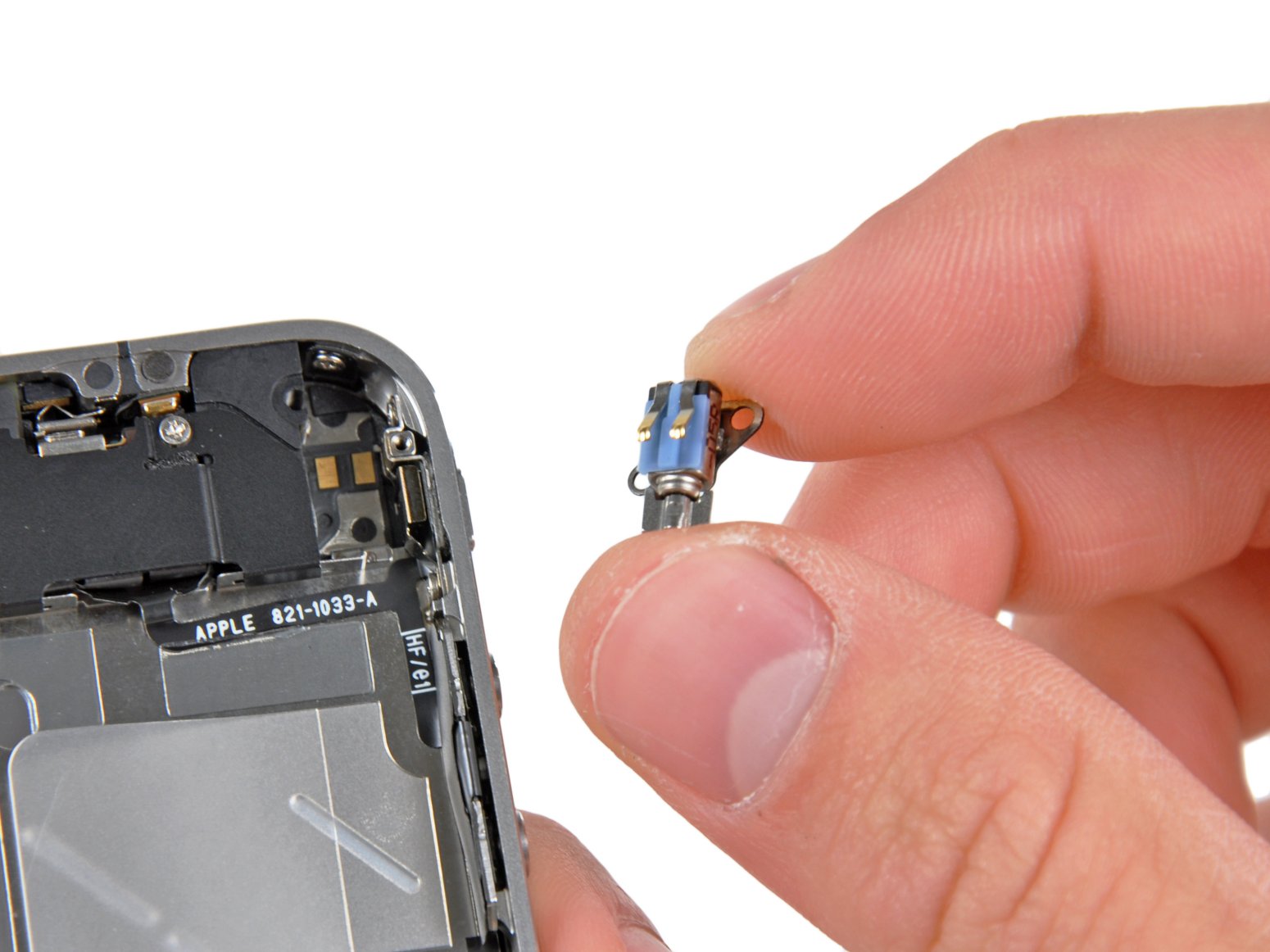
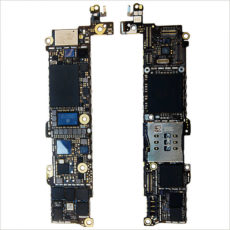
Коли iPhone перестає вібрувати, спочатку з’ясуйте, чи зник відгук усюди або лише для певного сповіщення. Тактильна реакція може бути вимкнена окремо від звуку. На різних версіях iOS назви параметрів відрізняються, тому орієнтуйтеся на зміст налаштування, а не тільки на старий скриншот.
Перевірте кілька сценаріїв
Відкрийте параметри звуків і тактильних сигналів. Перегляньте поведінку для дзвінків у звичайному та беззвучному режимах, а також вибраний сигнал для потрібного типу сповіщення. Якщо проблема стосується одного контакту, перевірте його індивідуальне налаштування.
У параметрах доступності є загальне керування вібрацією. Воно може впливати ширше, ніж один застосунок, зокрема на екстрені сповіщення. Не вимикайте його навмання заради економії заряду. Після перевірки зробіть тестовий виклик і оцініть відгук у руці, а не лише звук на твердій поверхні.
Оцініть характер несправності
Повна відсутність відгуку, слабка нерівномірна вібрація та брязкіт — різні симптоми. Зніміть чохол і переконайтеся, що сторонній шум не створює аксесуар. Якщо зміна з’явилася після падіння або ремонту, зазначте це під час діагностики.
Для справного за зовнішніми ознаками телефона можна виконати перезапуск. Якщо налаштування правильні, а вібрації немає в різних сценаріях, потрібна перевірка апаратної частини. За одним симптомом не можна достовірно визначити, чи проблема в механізмі, з’єднанні або керуванні ним.
Після ремонту
Повторіть ті самі дзвінки та дії, що раніше не давали відгуку. Перевірте, чи немає нового брязкоту, надмірної нерівномірності або впливу натискання на корпус. Вібрація має відповідати вибраному шаблону, а не обов’язково бути «максимально сильною». Збережіть інформацію про виконану роботу та встановлений компонент.
Чому вібрація дзвінка є, а клавіатури — немає?
Клавіатурний відгук має окреме налаштування і доступний не в усіх старих системних сценаріях. Якщо дзвінок нормально вібрує, це корисна ознака працездатності механізму. Перевірте параметри клавіатури та підтримку функції вашою версією iOS.