Чорний екран, смуги, мерехтіння та нерівномірне зображення на MacBook можуть мати різні джерела. Насамперед потрібно встановити, чи комп’ютер працює, чи проблема з’являється лише у вбудованому дисплеї та чи пов’язана з певною програмою. Це корисно для MacBook, MacBook Pro й MacBook Air будь-якого покоління.
Три порівняння
Перевірте екран у кількох програмах, а не лише у відеоплеєрі або браузері. Зробіть знімок екрана й відкрийте його на іншому пристрої. Якщо сам файл містить дефект, це спрямовує перевірку до формування зображення або програмного вмісту, хоча не дає готового діагнозу.
За можливості підключіть сумісний зовнішній дисплей справним кабелем. Нормальна картинка на ньому допомагає звузити пошук. Якщо проблема є лише на зовнішньому екрані, спершу перевіряють його живлення, вибраний вхід, кабель і параметри підключення, а не розбирають ноутбук.
Обставини, які не варто ігнорувати
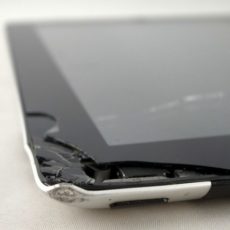
Зміна зображення під час руху кришки, недавній удар або тиск предмета між клавіатурою й екраном потребують уваги. Не відтворюйте симптом десятками згинань. За тріснутого дисплея не тисніть на нього й не намагайтеся відділити пошкоджені шари.
Запишіть точну модель і версію macOS. Конструкція та доступні способи ремонту відрізняються між поколіннями. Пропозиція замінити лише матрицю, шлейф або весь вузол повинна відповідати конкретному пристрою й підтвердженому дефекту.
Дані та перевірка результату
Якщо доступ можливий через зовнішній екран, використайте його для резервного копіювання. Після ремонту перевірте початковий сценарій, звичайні кути кришки, сон і пробудження, камеру та яскравість. Відсутність тріщини або смуги на одному фоні не замінює перевірки всіх потрібних функцій.
Чи нормальний зовнішній монітор доводить, що плата справна?
Ні, це лише один результат, який звужує діагностику. Різні частини системи можуть працювати незалежно. Висновок про конкретну несправність роблять за сукупністю перевірок, а не за єдиним підключенням.