macOS приховує частину файлів і папок, щоб повсякденна робота у Finder залишалася зрозумілішою. Це не означає, що приховане є зайвим або небезпечним. Серед таких елементів можуть бути параметри програм, допоміжні дані та файли проєктів. Перед дією визначте, що саме потрібно знайти й навіщо.
Показати елементи у Finder
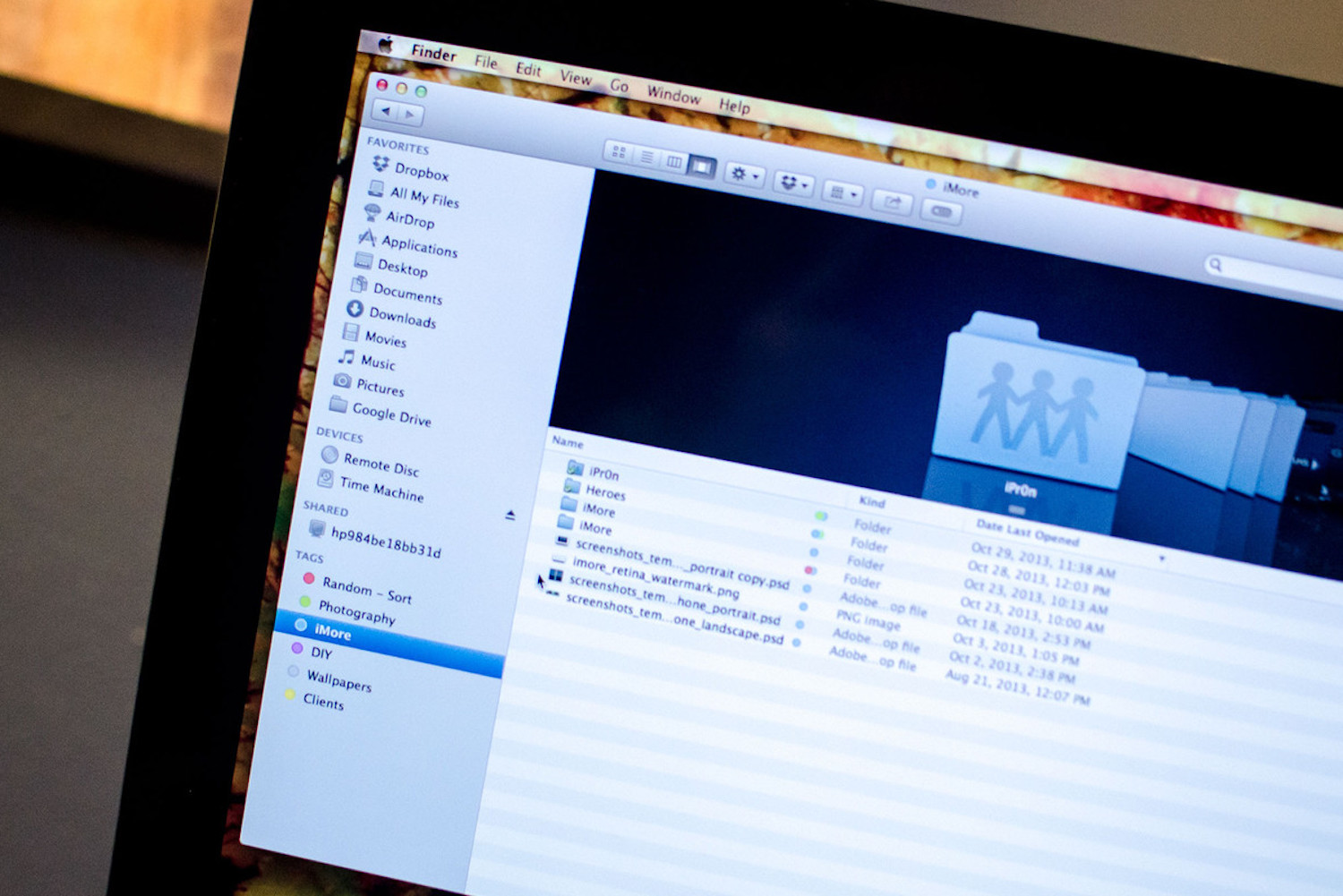
Відкрийте потрібну папку у Finder та натисніть Command, Shift і клавішу крапки разом. Ця комбінація перемикає показ прихованих елементів; повторне натискання повертає звичайний вигляд. Переконайтеся, що активне саме вікно Finder, а не поле введення в іншій програмі.
Показ файлу не змінює його призначення та не надає додаткових прав. Не перейменовуйте службові елементи лише тому, що тепер їх видно. Якщо інструкція до програми просить редагувати конкретний файл, спочатку зробіть його копію та закрийте програму, яка може використовувати ці дані.
Перейти до відомої папки
Коли шлях відомий, у Finder виберіть меню переходу та команду переходу до папки. Її також відкриває Shift–Command–G. Введіть точний шлях, наприклад ~/Library, щоб перейти до бібліотеки поточного користувача. Символ ~ означає його домашню папку.
Користувацьку Library можна відкрити й через меню переходу, утримуючи Option. Вона відрізняється від /Library на рівні комп’ютера. Ця різниця важлива: однакова назва папки не означає однакове місце, а зміни в іншій бібліотеці можуть не вплинути на потрібний застосунок.
Чого не робить показ прихованого
Він не відновлює видалені матеріали, не розблоковує чужі файли й не звільняє місце. Для очищення сховища краще почати зі звичайних документів та штатного керування програмами. Видалення невідомих папок із Library може стерти налаштування або локальні дані.
Чи варто залишати приховані файли видимими постійно?
Це питання зручності. Якщо вони заважають орієнтуватися, вимкніть показ після потрібної дії. Файли залишаться на місці; перемикання видимості не є переміщенням, видаленням або зміною їхнього вмісту.