Помилки iPhone: як читати повідомлення й обирати наступний крок
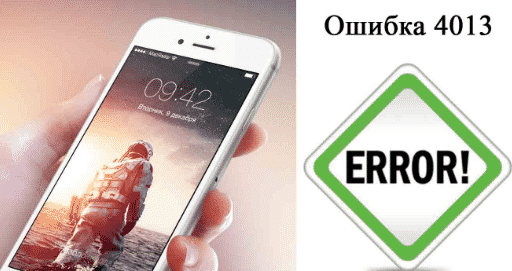
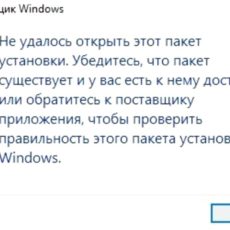
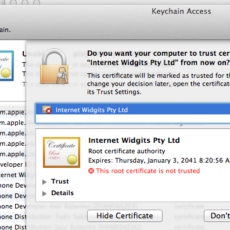
Повідомлення про помилку — підказка для перевірки. Воно не завжди називає несправну деталь або вимагає повного відновлення.
Для першого звернення достатньо назвати пристрій і пояснити, що з ним відбувається. Якщо ви вже передали техніку на перевірку, додайте номер звернення або інші відомості, за якими можна знайти ваше замовлення.
Напишіть, коли з’явився симптом, чи повторюється він постійно та що передувало несправності. Замість фрази «телефон зламався» корисніше повідомити: «екран показує зображення, але не реагує на дотик» або «заряджання переривається під час руху кабелю».
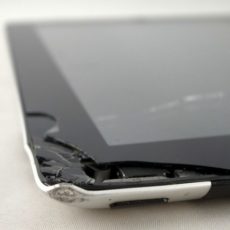
Назва моделі, текст помилки та фотографія зовнішнього пошкодження допоможуть зрозуміти звернення. На знімках приховайте особисті повідомлення й інші приватні дані. Не надсилайте пароль Apple Account, код розблокування чи дані платіжної картки.
Контактні дані Apple Remont наведено в розділі «Контакти». Питання щодо доступу до облікового запису або покупок у сервісах Apple вирішуються через відповідні засоби підтримки виробника; звернення щодо фізичного ремонту пристрою можна описати сервісу.
Повідомлення про помилку — підказка для перевірки. Воно не завжди називає несправну деталь або вимагає повного відновлення.

Реакція ноутбука на кнопку живлення визначає напрям перевірки. Знак питання на екрані та повна тиша — різні сценарії.

Червоне зображення може бути частиною налаштування, програмного збою або несправності. Значення має поведінка телефона в цілому.
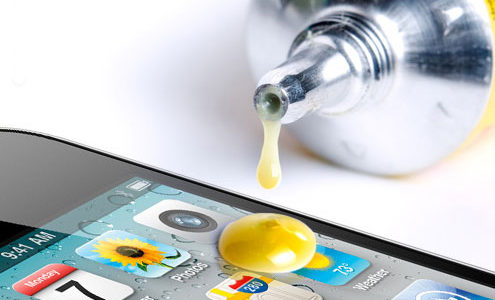
Рівномірно тепла картинка й жовта ділянка біля краю мають різний зміст. Перевірка починається з форми та сталості дефекту.

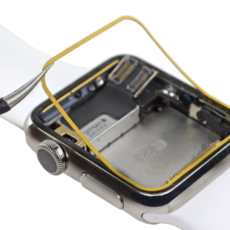
Тріщина на годиннику потребує уваги до безпеки носіння. Обсяг ремонту визначають за моделлю й станом дисплейного вузла.
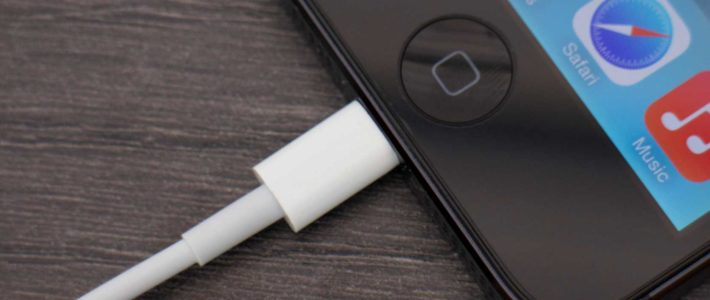
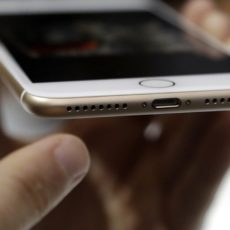
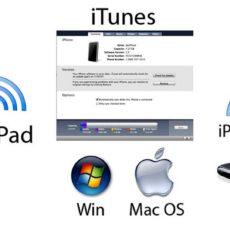
Заряджання через USB не доводить, що між iPhone і комп’ютером працює обмін даними. Живлення та передавання інформації можуть поводитися по-різному. Тому пошук причини починається з простого ланцюжка: кабель, порт, дозвіл на підключення і програма на комп’ютері.
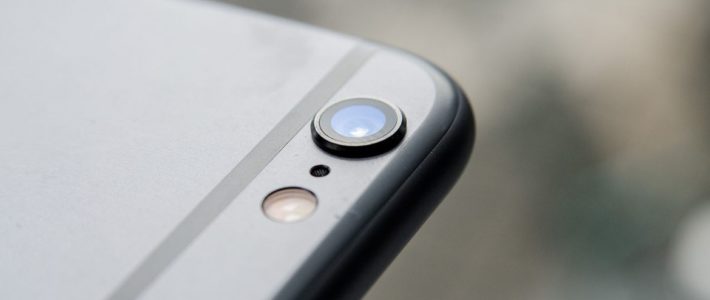
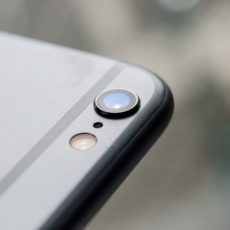
Розмита фотографія, чорне вікно й нестабільний фокус потребують різних перевірок. Почніть зі стандартної програми «Камера».
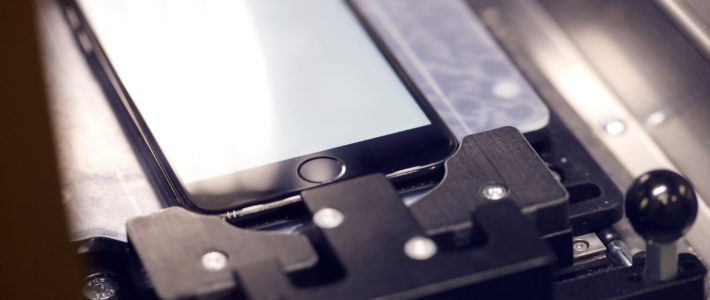
Потреба ввести код замість відбитка не завжди означає поломку Touch ID. Система може вимагати код у передбачених сценаріях, зокрема після перезапуску. Інша ситуація — коли відбиток не вдається зареєструвати або налаштування біометрії недоступне.
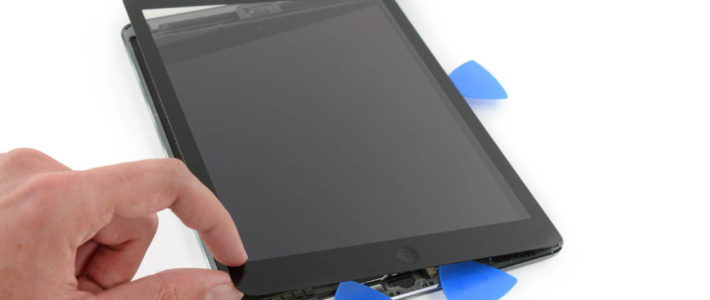
Продумана підготовка допомагає отримати перевірний результат. Важливо зафіксувати функції, якими ви користувалися до пошкодження.
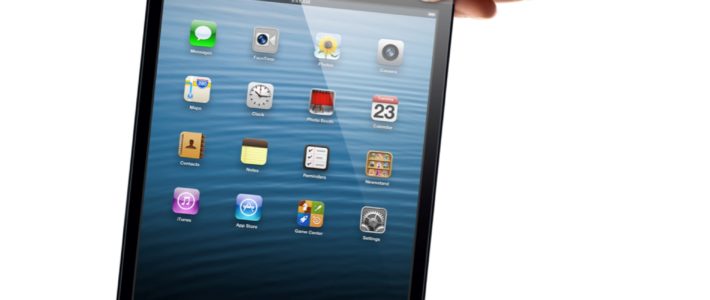
Відсутність зображення, нерухомий логотип і зависла програма — різні ситуації. Спочатку визначте реакцію планшета.